BÂY GIỜ LÀ

Thành viên trực tuyến

3 khách và 0 thành viên

Tài nguyên dạy học

Thống kê

  • truy cập   (chi tiết)
    trong hôm nay
  • lượt xem
    trong hôm nay
  • thành viên
  • Hỗ trợ trực tuyến

    • (Nguyễn Thanh Tùng)

    Sắp xếp dữ liệu

    LIÊN KẾT THÀNH VIÊN

    Thầy Hoàng Văn Tuỳ

    Thầy Đỗ Trung Thành

    Cô Đoàn Thị Thuỷ

    Thầy Đồng Xuân Sơn

    Thầy Chu Văn Quý

    Cô Nguyễn T. Thạch Thảo

    Cô Lưu Thị Thu Anh

    Thầy Nguyễn Thanh Bình

    Cô Nguyễn Kim Dung

    Cô Nguyễn Thị Thu Hà

    Thầy Nguyễn Kinh Hoàng

    Thầy Phùng Quang Phat

    Cô Nguyễn T. Hải Yến

    Cô Hoàng T. Lan Thanh

    Thầy Nguyễn Tiến Quốc

    Cô Nguyễn T. Ngọc Thành

    Cô Nguyễn Thị Ngoc

    Thầy Nguyễn Hoàng Đức

    Cô Nguyễn T. Mai Hạnh

    Cô Nguyễn Thị Sâm

    Thầy Nguyễn Trọng Anh

    Cô Nguyễn Thị Lâm

    Cô Phùng Thị Thu Liễu

    Thầy Trương Duy Sơn

    Nguyễn T. Thu Diễm

    Thầy Hoàng Xuân Hiến

    Thầy Hoàng Mạnh Hùng

    Cô Đỗ Thị Lựu

    Cô Lê Thị Phương Mai

    Cô Thân Thị Diệp Nga

    Cô Bùi Thuý Nga

    Thầy Đỗ Trọng Nga

    Thầy Đinh Bá Quang

    Thầy Nguyễn Văn Sang

    Thầy Trịnh Ngọc Thanh

    Thầy Trần Quốc Tộ

    Thầy Trần Đức Nam

    Cô Nguyễn Hồng Vân

    Cô Tôn Nữ Bích Vân

    Thầy Lê Đức An

    Thầy Nguyễn Quang Hưng

    Cô Đỗ Thị Cúc

    Cô Nguyễn Thị Thuỷ

    Cô Nguyễn T.Cẩm Giang

    Thầy Hà Huy Phú

    Thầy Khổng Tuấn Duy

    Thầy Nguyễn Văn Hoàng

    Cô Nguyễn Thị Hằng

    Thầy Nguyễn Tuấn Anh

    Cô Nguyễn T. Linh Sương

    Thầy Nguyễn Duy Thạch

    Thầy Nguyễn Ngọc Nam

    Thầy Thiều Thanh Bình

    Cô Vũ Thị Mai

    Cô Nguyễn Thị Thân

    Cô Hà Mai Thảo

    Thầy Nguyễn Đức An

    Cô Nguyễn Thị Hà

    Thầy Nguyễn Thanh Xuân

    Nguyễn Xuân Diện

    Thầy Hoàng Ngọc Kiểu

    Thầy Nguyễn Văn Yên

    LỜI HAY Ý ĐẸP

    LIÊN KẾT WEBSITE

    Tin tức

    LIÊN KẾT HAY

    tra từ điển online


    Tra theo từ điển:


    Lịch

    Thời tiết - giá vàng

    Chào mừng quý thầy cô và các bạn đến với Websile của Nguyễn Thanh Tùng - Trường Tiểu học Phúc Sơn - Chiêm Hoá - Tuyên Quang

    Chào mừng quý vị đến với Blog Nguyễn Thanh Tùng-Thủ thuật tin học.

    Quý vị chưa đăng nhập hoặc chưa đăng ký làm thành viên, vì vậy chưa thể tải được các tư liệu của Thư viện về máy tính của mình.
    Nếu đã đăng ký rồi, quý vị có thể đăng nhập ở ngay ô bên phải.
    Gốc > Thủ thuật Microsft Office > Thủ thuật WORD >

    Cách sửa lỗi cho file Word, Excel

    Mỗi khi mở tập tin văn bản word ra, bạn sẽ cảm thấy rất khó chịu khi gặp thông báo “Can’t open the specified file” Khi gặp trường hợp đó bạn có thể sử dụng cách sau:
     

    Cách 1 : Chức năng Open and Repair

    Nếu bạn đang sử dụng MS Word phiên bản XP/2003/2007 thì chức năng sửa lỗi này đã được tích hợp sẵn.

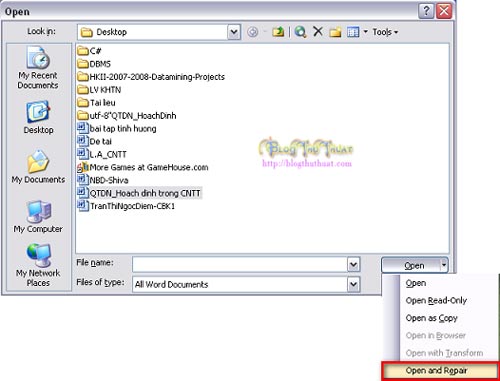
    - Khởi động MS Word >> vào menu File >> Open (Ctrl+O).

    - Trong hộp thoại Open, bạn hãy chỉ đến vị trí lưu trữ tập tin Word cần sửa lỗi.

    - Sau đó chọn lệnh Open and Repair để sửa lỗi cho văn bản (Thời gian phục hồi nhanh hay chậm tùy thuộc vào cấu trúc của tập tin Word).
    Cách sửa lỗi cho file Word, Excel, Công nghệ thông tin, file, word, excel, sua loi, MS Word

    - Khi tập tin bị lỗi được mở ra thành công, bạn hãy sử dụng chức năng Save as để sao lưu lại nội dung.

    Lưu ý: Nếu tập tin bảng tính Excel của bạn bị lỗi tương tự, bạn cũng thực hiện theo cách này đối với MS Excel từ phiên bản XP (2002) trở lên.

    Cách 2 : Chức năng Recover text from any file

    Sau khi dùng cách 1 mà vẫn không được bạn dùng cách 2 như sau:

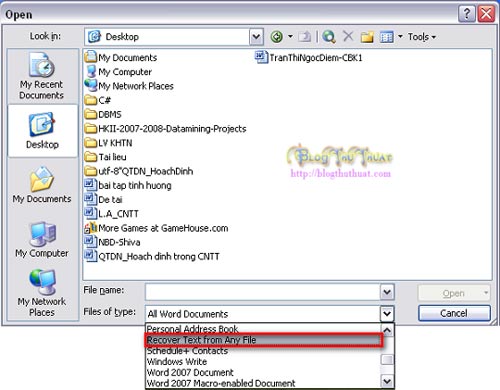
    - Trong hộp thoại Open, chọn tập tin cần mở nhấn vào nút combo-box của khung Files of type và chọn lệnh Recover Text from Any File >> Open
    Cách sửa lỗi cho file Word, Excel, Công nghệ thông tin, file, word, excel, sua loi, MS Word

    - Chức năng này có tác dụng phục hồi lại văn bản ở trạng thái chưa định dạng (unformatted). Nếu trong tập tin có chứa hình ảnh thì chúng sẽ bị mất đi. Để đảm bảo cho tính năng hoạt động tốt, bạn hãy khởi động MS Word và mở một văn bản bất kỳ (hoặc một văn bản mới), sau đó vào menu Tools, chọn lệnh Options > chọn thẻ General > đánh dấu chọn ở mục Confirm conversion at Open rồi nhấn OK để xác lập có hiệu lực.

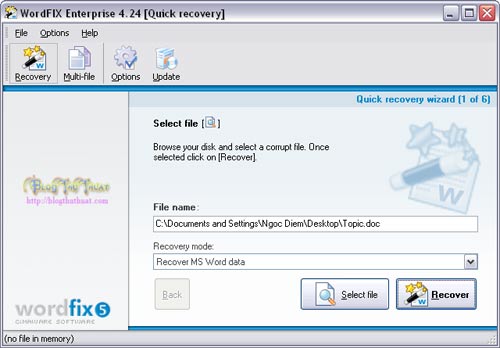
    Cách 3: Sử dụng phần mềm OfficeFIX.Enterprise

    Nhấn Select file để chọn file mà bạn cần thao tác. Chọn Recover để vá lỗi >> chọn Save As.
    Cách sửa lỗi cho file Word, Excel, Công nghệ thông tin, file, word, excel, sua loi, MS Word

    Với phần mềm này bạn có thể áp dụng cho file Access, Excel.

    Chúc bạn thành công!


    Nhắn tin cho tác giả
    Nguyễn Thanh Tùng @ 21:14 02/09/2012
    Số lượt xem: 1059
    Số lượt thích: 0 người
     
    Gửi ý kiến

    Blog Nguyễn Thanh Tùng

    Chúc các bạn thành công!