
Chào mừng quý vị đến với Blog Nguyễn Thanh Tùng-Thủ thuật tin học.
Quý vị chưa đăng nhập hoặc chưa đăng ký làm thành viên, vì vậy chưa thể tải được các tư liệu của Thư viện về máy tính của mình.
Nếu chưa đăng ký, hãy đăng ký thành viên tại đây hoặc xem phim hướng dẫn tại đây
Nếu đã đăng ký rồi, quý vị có thể đăng nhập ở ngay ô bên phải.
Gốc > Tài liệu về MÁY IN >

Thủ thuật in hai mặt với máy in một mặt
Có nhiều bạn, nhất là những bạn làm nghề giáo viên muốn in giáo án trên hai mặt giấy in nhưng vì một lý do nào đó(có thể đã chót mua máy in một mặt rồi, hoặc do kinh phí để mua máy in tự động đảo mặt khá đắt) mà các bạn chỉ sử dụng máy in một mặt. Vậy một câu hỏi được đặt ra là: Có thể in hai mặt giấy trên máy in bình thường không hỗ trợ chức năng đảo mặt được không? Sau đây mình sẽ hướng dẫn các bạn cách sử dụng máy in không có chức năng tự động đảo mặt để in hai mặt giấy mà các bạn chỉ cần đảo giấy một lần.
Với tài liệu chỉ có một hoặc hai trang giấy thì vân đề in hai mặt quá đơn giản rồi đúng không, dưới đây mình sẽ hướng dẫn các bạn in tài liệu có nhiều trang cho bõ công mình hướng dẫn nha(ở đây mình lấy ví dụ in tài liệu có khoảng 60 trang). Mở tài liệu cần in ra, các bạn lệnh in(Có thể chọn file -> Printer…, hoặc sử dụng phím tắt Ctrl + P) các bạn thấy cửa sổ như sau:
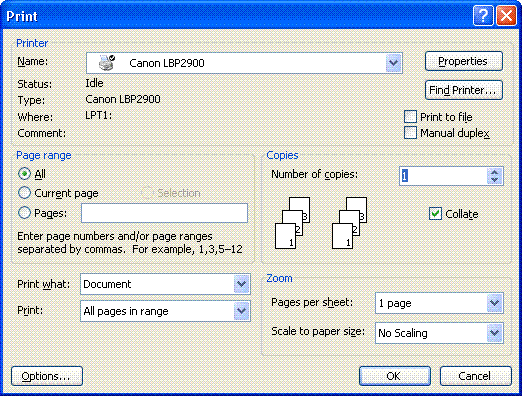
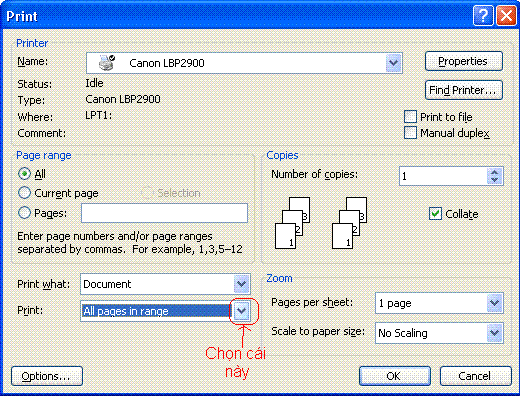
Để in được hai mặt các bạn phải in toàn bộ trang lẻ trước, sau đó đảo mạt giấy để in toàn bộ trang chẵn. Ở hình trên các bạn thấy dòng Print:: All papes in range, kích chuột phải vào hình chữ V ngược bên cạnh nó để chọn chế độ in chẵn lẻ như hình dưới:
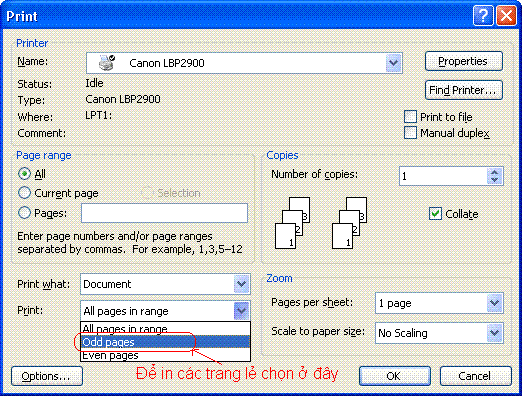
Để in toàn bộ trang lẻ của tài liệu các bạn chọn như sau:
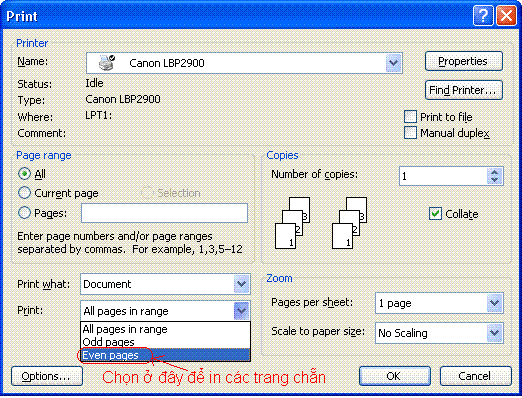
Tương tự, để in toàn bộ trang chẵn của tài liệu các bạn chọn như hình dưới:
Để chỉ cần thực hiện việc đảo giấy một lần tại cửa sổ đầu tiên khi các bạn lệnh in các bạn thực hiện theo hình bên dưới
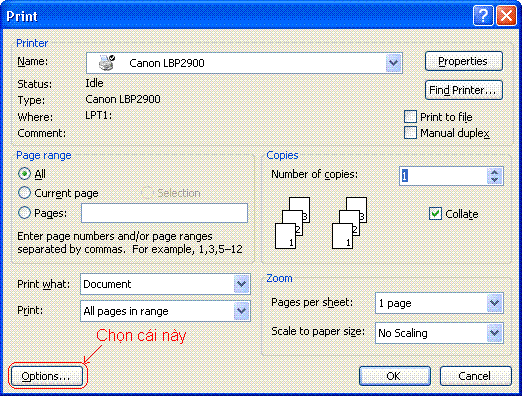
Sau khi chọn Options ta thấy cửa sổ tiếp theo xuất hiện như sau:
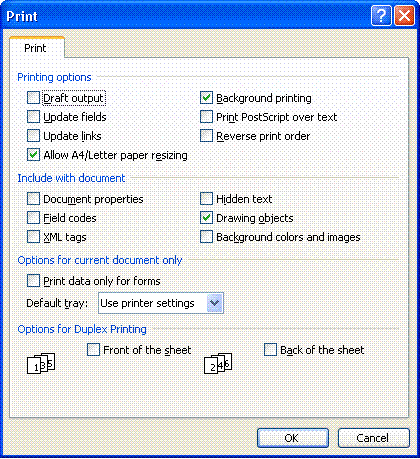
Như hình trên ta thấy tài liệu được in từ trang đầu tiên (trang 01) đến trang cuối cùng(trang 60) nếu ta cứ để như mặc định và ra lệnh in thì sau khi in trang cuối cùng sẽ ở trên cùng của tập tài liệu được in. Như thế nếu các bạn lật lại tập tài liệu để in thì trang 02 sẽ ở mặt sau của trang 59, dẫn tới tài liệu của bạn bị lộn xộn không đúng. Để khác phục tình trạng này các bạn phải để trang đầu tiên sau khi in phải ở trên cùng của tập tài liệu, các bạn làm như sau chọn dấu kiểm vào Front of the sheet theo hình dưới
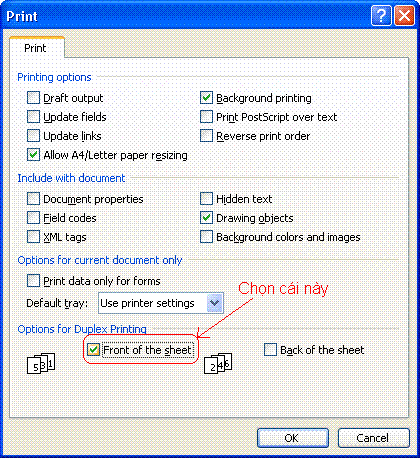
Sau khi chọn, Front of the sheet các bạn chọn OK ->OK để in toàn bộ trang lẻ của tài liệu sau khi in xong các bạn đảo mặt của tập tài liệu lại và chọn lệnh in toàn bộ trang chẵn của tài liệu. Thế là các bạn đã in được hai mặt giấy trên máy in không hỗ trợ chức năng tự động đảo mặt.
*** Lưu ý: Hướng dẫn trên chỉ sử dụng cho máy in có khay đặt giấy nằm ở dưới, và tài liệu sau khi in nằm trên bề mặt của máy in như máy in Canon LBP2900, 3300, Hp 1020….
Chúc các bạn thành công
Nguyễn Thanh Tùng @ 09:45 23/06/2011
Số lượt xem: 1503
Với tài liệu chỉ có một hoặc hai trang giấy thì vân đề in hai mặt quá đơn giản rồi đúng không, dưới đây mình sẽ hướng dẫn các bạn in tài liệu có nhiều trang cho bõ công mình hướng dẫn nha(ở đây mình lấy ví dụ in tài liệu có khoảng 60 trang). Mở tài liệu cần in ra, các bạn lệnh in(Có thể chọn file -> Printer…, hoặc sử dụng phím tắt Ctrl + P) các bạn thấy cửa sổ như sau:
Để in được hai mặt các bạn phải in toàn bộ trang lẻ trước, sau đó đảo mạt giấy để in toàn bộ trang chẵn. Ở hình trên các bạn thấy dòng Print:: All papes in range, kích chuột phải vào hình chữ V ngược bên cạnh nó để chọn chế độ in chẵn lẻ như hình dưới:
Để in toàn bộ trang lẻ của tài liệu các bạn chọn như sau:
Tương tự, để in toàn bộ trang chẵn của tài liệu các bạn chọn như hình dưới:
Để chỉ cần thực hiện việc đảo giấy một lần tại cửa sổ đầu tiên khi các bạn lệnh in các bạn thực hiện theo hình bên dưới
Sau khi chọn Options ta thấy cửa sổ tiếp theo xuất hiện như sau:
Như hình trên ta thấy tài liệu được in từ trang đầu tiên (trang 01) đến trang cuối cùng(trang 60) nếu ta cứ để như mặc định và ra lệnh in thì sau khi in trang cuối cùng sẽ ở trên cùng của tập tài liệu được in. Như thế nếu các bạn lật lại tập tài liệu để in thì trang 02 sẽ ở mặt sau của trang 59, dẫn tới tài liệu của bạn bị lộn xộn không đúng. Để khác phục tình trạng này các bạn phải để trang đầu tiên sau khi in phải ở trên cùng của tập tài liệu, các bạn làm như sau chọn dấu kiểm vào Front of the sheet theo hình dưới
Sau khi chọn, Front of the sheet các bạn chọn OK ->OK để in toàn bộ trang lẻ của tài liệu sau khi in xong các bạn đảo mặt của tập tài liệu lại và chọn lệnh in toàn bộ trang chẵn của tài liệu. Thế là các bạn đã in được hai mặt giấy trên máy in không hỗ trợ chức năng tự động đảo mặt.
*** Lưu ý: Hướng dẫn trên chỉ sử dụng cho máy in có khay đặt giấy nằm ở dưới, và tài liệu sau khi in nằm trên bề mặt của máy in như máy in Canon LBP2900, 3300, Hp 1020….
Chúc các bạn thành công
Nguyễn Thanh Tùng @ 09:45 23/06/2011
Số lượt xem: 1503
Số lượt thích:
1 người
(Hoa Tigon)
Cảm ơn thầy đã ghé thăm. Chúc thầy sức khoẻ.
- Cách in file Excel tránh lãng phí giấy (11/04/11)
- Hướng dẫn nạp mực tất cả dòng máy in (24/03/11)
- Đôi khi bản in của bạn bị những đốm hay vạch màu đen. Tại sao như vậy và cách khắc phục ra sao? (02/03/11)
- Vừa in giấy ngang vừa in giấy dọc trong cùng tài liệu (23/01/11)
- Một cách hay in sách và tiết kiệm giấy với FinePrint (23/01/11)
Các ý kiến mới nhất